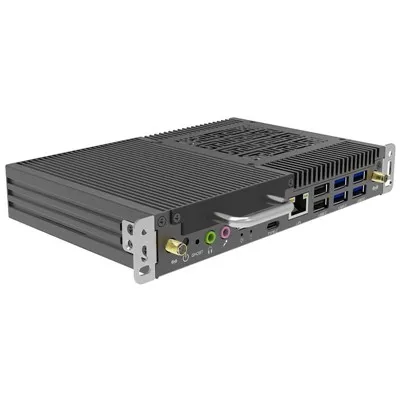
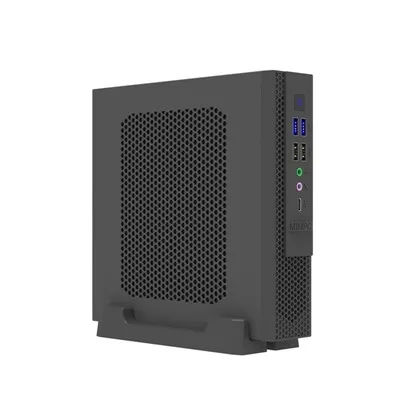
Kun valitset OPS-tietokoneen interaktiiviseen näyttöön, digitaaliseen opastejärjestelmään tai kaupalliseen näyttöprojektiin, prosessorin suorituskyky on vain osa päätöstä.
OPS PC:n portit ja liitettävyys ovat yhtä tärkeitä.
Eri projektit saattavat vaatia erilaisia näyttölähtöjen, USB-porttien, verkkoliitäntöjen, ääniliitäntöjen ja USB Type{0}}C -liitäntöjen yhdistelmiä. Oikean I/O-kokoonpanon valitseminen voi helpottaa asennusta ja varmistaa, että OPS-tietokonemoduuli toimii sujuvasti näyttöjen, kosketusjärjestelmien, kameroiden, tallennuslaitteiden ja muiden oheislaitteiden kanssa.
Tässä oppaassa selitämme yleisimmätOPS PC -portit, mukaan lukien HDMI-, DisplayPort-, USB-, USB Type{0}}C-, LAN- ja ääniliitännät, ja selitä, mihin niitä tyypillisesti käytetään.

Miksi OPS PC -yhteydellä on merkitystä?
OPS-tietokone asennetaan usein interaktiivisen litteän näytön tai kaupallisen näytön sisään. Kun se on asennettu, siitä voi tulla tärkein tietokonealusta Windows-sovelluksille, digitaalisille opasteohjelmistoille, esityksille, yhteistyötyökaluille, videon toistolle ja muille sovelluksille.
Tämä tarkoittaa, että OPS PC:n on kommunikoitava useiden laitteiden kanssa.
Esimerkiksi:
- Näyttö tarvitsee videosignaalin.
- Kosketusnäyttö saattaa tarvita USB-liitännän.
- Kamera saattaa vaatia USB:n.
- Verkkoyhteys voi käyttää Ethernet- tai Wi-Fi-yhteyttä.
- Ulkoinen tallennustila voidaan liittää USB:n kautta.
- Kaiuttimet tai muut äänilaitteet saattavat vaatia ääniliitännän.
- Toinen näyttö voi vaatia HDMI:n, DisplayPortin tai USB Type{0}}C.
Nykyaikaiset OPS-moduulit voivat siksi sisältää useita I/O-liitäntöjä. Esimerkiksi SMARTin OPS-moduulit sisältävät USB Type-A, USB Type-C, HDMI, RJ45 ja ääniliittimien yhdistelmiä mallista riippuen.
Tärkeintä on sejokaisessa OPS-tietokoneessa ei ole samoja portteja tai samoja ominaisuuksia.
1. HDMI OPS PC:ssä
HDMIon yksi yleisimmistä OPS PC-moduuleista löytyvistä videoliitännöistä.
HDMI on suunniteltu siirtämään digitaalista videokuvaa ja ääntä yhden kaapelin kautta, mikä tekee siitä erityisen kätevän näyttösovelluksissa.
HDMI-ulostulolla varustettu OPS-tietokone voidaan yleensä yhdistää:
- Interaktiiviset litteät näytöt
- Kaupalliset näytöt
- Projektorit
- televisiot
- Toissijaiset näytöt
- Digitaaliset kylttinäytöt
Esimerkiksi SMART OPS PC -moduulit voivat tarjota HDMI-ulostulon ulkoisen näytön liittämistä varten, ja niitä voidaan käyttää myös tietokoneen työpöydän monistamiseen tai laajentamiseen.
Miksi HDMI on tärkeä OPS-sovelluksille
Monissa kaupallisissa näyttöprojekteissa HDMI on edelleen käytännöllinen ja laajasti tuettu liitäntä.
Siitä voi olla hyötyä, kun OPS-tietokoneen on ajaa:
Yksi päänäyttö + yksi ulkoinen näyttö
tai
Interaktiivinen näyttö + toissijainen näyttö
Ostajien ei kuitenkaan tule tarkastella vain sitä, onko OPS-tietokoneessa HDMI-portti.
TheHDMI-versio ja tuettu resoluutio/virkistystaajuusvoi myös olla merkitystä.
Esimerkiksi erilaiset OPS-moduulit voivat tukea HDMI 1.4-, HDMI 2.0- tai uudempia toteutuksia. Esimerkiksi SMARTin PCM13-sarja määrittää HDMI 2.0 -lähdön, kun taas sen PCM8-sarja käyttää HDMI 1.4 -lähtöä.
Siksi, kun ostat OPS PC:n, tarkista:
- HDMI versio
- Suurin resoluutio
- Suurin virkistystaajuus
- HDMI-lähtöjen määrä
- Onko portti tulo tai lähtö
2. DisplayPort korkearesoluutioisille-näytöille
DisplayPort (DP)on toinen tärkeä näyttöliittymä OPS-tietokonemoduuleille.
DisplayPortia käytetään yleisesti tietokoneiden liittämiseen näyttöihin ja ammattikäyttöön tarkoitettuihin näyttöihin, erityisesti silloin, kun vaaditaan korkean{0}}resoluution lähtö tai useita näyttöjä.
DisplayPortilla varustetusta OPS-tietokoneesta voi olla hyötyä:
- 4K näytöt
- Korkean resoluution{0}}näytöt
- Useita{0}}näyttöjärjestelmiä
- Ammattimaiset esitysjärjestelmät
- Kaupalliset ohjausympäristöt
Joissakin OPS-moduuleissa on yhdistetty HDMI- ja DisplayPort-lähdöt lisäämään joustavuutta.
Esimerkiksi Intelin kauppapaikan kautta julkaistussa PC-määrittelyssä oleva OPS-paikka- sisältää sekä HDMI 2.0:n että DisplayPort 1.4:n ja tukee jopa 3840 × 2160:aa 60 Hz:llä.
HDMI vs DisplayPort
Molemmat liitännät voivat tuottaa korkealaatuista{0}}digitaalista videota, mutta paras valinta riippuu näytöstä ja sovelluksesta.
|
Käyttöliittymä |
Tyypillinen käyttö |
|
HDMI |
Interaktiiviset näytöt, televisiot, projektorit, kaupalliset näytöt |
|
DisplayPort |
Tietokonenäytöt, korkean{0}}resoluution näytöt, usean{1}} näytön sovellukset |
OPS PC:lle, joka on tarkoitettu ammattikäyttöön näyttöprojekteihinsekä HDMI että DisplayPortvoi tarjota lisäjoustavuutta yhteyksiin.
3. OPS PC:n USB-portit
USB on yksi OPS PC:n tärkeimmistä liitännöistä, koska tietokoneen on usein kommunikoitava useiden oheislaitteiden kanssa.
Mallista riippuen OPS-moduuli voi sisältää:
- USB 2.0 Type-A
- USB 3.0 / USB 3.2 Type-A
- USB-tyyppi-C
SMARTin OPS-moduulit tarjoavat esimerkiksi USB 2.0 Type-A-, USB 3.2 Gen 1 Type-A- ja USB Type{5}}C -liitäntöjen yhdistelmiä.
Mitä voit kytkeä USB:n kautta?
Yleisiä USB-oheislaitteita ovat:
- Näppäimistö
- Hiiri
- USB-muistitikku
- Ulkoinen SSD
- Verkkokamera
- Dokumenttikamera
- Mikrofoni
- Kosketuskäyttöliittymä
- Langaton vastaanotin
- Muut USB-tarvikkeet
Tämä tekee USB-liitännöistä erityisen tärkeäninteraktiiviset luokka- ja kokoushuonesovellukset.
Esimerkiksi interaktiivinen näyttö voi käyttää USB-tiedonsiirtoa kosketustoimintoihin, kun USB-kamera ja näppäimistö on yhdistetty samanaikaisesti.
USB 2.0 vs USB 3.x
USB-versio voi vaikuttaa tiedonsiirron suorituskykyyn.
USB 2.0sopii yleensä pienemmän kaistanleveyden{0}}oheislaitteille, kuten näppäimistöille, hiirille ja joihinkin peruslisävarusteisiin.
USB 3.xtarjoaa paremman tiedonsiirron suorituskyvyn ja voi olla sopivampi:
- Ulkoiset SSD-levyt
- Korkean resoluution{0}}kamerat
- Suuret tiedostojen siirrot
- Muut nopeat{0}}oheislaitteet
Siksi, jos OPS PC:tä käytetään useiden oheislaitteiden kanssa, on hyödyllistä tarkistaa molemmatUSB-porttien lukumäärä ja tyyppisen sijaan, että katsoisit vain USB:n kokonaismäärää.
4. Mihin USB Type{1}}C:tä käytetään?
USB Type{0}}C on yleistynyt nykyaikaisissa OPS-PC-moduuleissa.
Yksi syy on se, että Type{0}}C voi tukea enemmän kuin perinteistä USB-datayhteyttä, toteutuksesta riippuen.
Laitteiston suunnittelusta riippuen USB Type{0}}C saattaa tukea:
- USB-tiedonsiirto
- Näytön lähtö
- Audio
- Virransyöttö
- Liitäntä yhteensopiviin näyttöihin
- Liitäntä ulkoisiin oheislaitteisiin
Kuitenkin,USB Type{0}}C -liitin ei tue automaattisesti kaikkia näitä toimintoja.
Tämä on tärkeä seikka ostaessasi OPS PC:tä.
Esimerkiksi SMART-dokumentaatio osoittaa, että tietyt OPS-moduulit voivat käyttää USB Type{0}}C -liitäntää oheislaitteissa ja ulkoisissa näyttöliitännöissä, kun taas jotkin mallit määrittävät myös virransyöttöominaisuudet.
Siksi, kun arvioit OPS PC Type{0}}C -porttia, tarkista tarkalleen, mitä se tukee:
Vain USB-data, DisplayPort Alt Mode, virransyöttö vai näiden toimintojen yhdistelmä?
Tämä voi estää odottamattomia yhteensopivuusongelmia asennuksen aikana.
5. LAN / RJ45-portti langallista verkkoa varten
TheRJ45 LAN-porttitarjoaa langallisen Ethernet-yhteyden.
Kaupallisissa sovelluksissa langallinen verkkoyhteys voi olla erityisen hyödyllinen, kun OPS PC tarvitsee luotettavan yhteyden:
- Internet-palvelut
- Digitaaliset opasteet
- Etähallintajärjestelmät
- Yritysverkot
- Pilvisovellukset
- Verkkotallennus
- Luokka- tai kokoushuonejärjestelmät
OPS PC voi käyttää Gigabit Ethernetiä langalliseen verkkoon. Esimerkiksi Intelin kauppapaikan OPS-moduulin määrittelyssä on Gigabit Ethernet -portti HDMI-, DisplayPort-, USB- ja Type{1}}C-liitäntöjen rinnalla.
Miksi LAN voi olla tärkeä
Wi-Fi on kätevä, mutta jotkin kaupalliset ympäristöt suosivat langallista verkkoa, koska verkkoinfrastruktuuri, suojauskäytännöt tai asennusvaatimukset voivat suosia Ethernetiä.
Esimerkiksi:
Digitaalinen kyltti
Verkkoon liitetty OPS-tietokone saattaa joutua lataamaan päivitettyä sisältöä keskushallintajärjestelmästä.
koulutus
Interaktiivinen näyttö saattaa tarvita pääsyn koulun verkkoresursseihin.
Yritysten kokoustilat
OPS PC saattaa tarvita pääsyn yrityksen sovelluksiin ja verkkopalveluihin.
Näitä sovelluksia varten, joilla onRJ45 LAN-porttivoi tarjota lisäverkkovaihtoehtoa.
6. Ääniliitännät
Vaikka HDMI, DisplayPort ja USB saavat yleensä enemmän huomiota, myös ääniliitännät voivat olla tärkeitä.
Jotkut OPS-tietokoneet sisältävät a3,5 mm:n äänitulo/lähtö, mahdollistaa yhteyden:
- Kuulokkeet
- Ulkoiset kaiuttimet
- Mikrofonit
- Äänilaitteet
Esimerkiksi SMARTin OPS-moduulit sisältävät 3,5 mm:n ääniliitännät tietyissä malleissa.
Monet nykyaikaiset näytöt voivat kuitenkin siirtää ääntä HDMI- tai USB Type{0}}C:n kautta, joten erillisen analogisen ääniportin tarve riippuu sovelluksesta.
Projektissa, joka vaatii ulkoisia mikrofoneja, kaiuttimia tai erityisiä äänilaitteita, kannattaa tarkistaa OPS PC:n audio I/O ennen ostamista.
7. Älä unohda kosketusta ja oheislaitteita
OPS PC asennetaan usein interaktiivisen laajakuvanäytön sisään, jotenkosketusyhteyson tärkeä osa kokonaisjärjestelmää.
Videolähtöä ja kosketusviestintää ei välttämättä käsitellä samassa yhteydessä.
Esimerkiksi ulkoinen interaktiivinen näyttö voi käyttää HDMI:tä videolle, kun taas erillinen USB-liitäntä käsittelee kosketustietoja.
SMARTin dokumentaatiossa on esimerkkejä, joissa HDMI:tä käytetään videolle ja USB on kytketty OPS-moduulin ja toisen interaktiivisen näytön väliin kosketus-/oheislaitteiden viestintää varten.
Tästä syystä pelkkä videolähdön tarkistaminen ei riitä.
Interaktiivisessa näyttöprojektissa ostajien tulee harkita koko yhteysketjua:
OPS PC → Näyttö → Kosketus → USB-oheislaitteet → Verkko → Ääni
Tarkka liitäntätapa riippuu näytöstä ja OPS-moduulista.
8. Mitä OPS PC I/O -kokoonpanoja tarvitset?
Ei ole olemassa yhtä I/O-kokoonpanoa, joka olisi ihanteellinen jokaiseen projektiin.
Sen sijaan oikea kokoonpano riippuu sovelluksesta.
Interaktiivinen luokkahuone
Tyypillinen vaatimus voi sisältää:
- HDMI
- USB-tyyppi-A
- USB-tyyppi-C
- LAN
- Audio
- Wi-Fi
USB-liitäntä on erityisen hyödyllinen kosketusnäytölle, kameroille, näppäimistöille ja muille luokkahuoneen oheislaitteille.
Yrityksen kokoushuone
Kokoushuone voi vaatia:
- HDMI
- DisplayPort
- USB-tyyppi-C
- USB 3.x
- LAN
- Audio
Keskitytään yleensä näyttöjen, kameroiden, tallennuslaitteiden ja neuvottelulaitteiden liittämiseen.
Digital Signage
Kylttiprojekti voi asettaa etusijalle:
- HDMI tai DisplayPort
- LAN
- USB
- Wi-Fi
- Useita näyttölähtöjä
Verkkoyhteydet voivat olla erityisen tärkeitä, kun sisältöä on etähallittava.
Kaupallinen näyttö
Kaupallinen näyttöprojekti voi vaatia yhdistelmän:
- HDMI
- DisplayPort
- USB
- LAN
- Audio
- Wi-Fi
- USB-tyyppi-C
Tarvittavat liitännät tulee määrittää näytön, oheislaitteiden ja asennusympäristön mukaan.
9. Kuinka tarkistaa OPS PC -portit ennen ostamista
Ennen kuin ostat OPS-tietokonemoduulin, on hyödyllistä luoda yksinkertainen I/O-tarkistuslista.
1. Tarkista näytön liitäntä
Selvitä, vaatiiko näyttö:
HDMI
DisplayPort
USB-tyyppi-C
Toinen videokäyttöliittymä
2. Tarkista näyttöjen määrä
Jos järjestelmä tarvitsee useita näyttöjä, tarkista, kuinka monta itsenäistä näyttölähtöä OPS PC tukee.
3. Tarkista USB-vaatimukset
Laske liitettävät oheislaitteet.
Esimerkiksi:
Kosketa
Kamera
Näppäimistö
Hiiri
USB-tallennustila
Mikrofoni
Tarkista sitten, onko USB-portteja tarpeeksi ja tarvitaanko USB 2.0 tai USB 3.x.
4. Tarkista Type-C-toiminnot
Älä oleta, että jokainen Type{0}}C-portti tukee videolähtöä tai virransyöttöä.
Tarkista yksityiskohtaiset tiedot.
5. Tarkista verkkoyhteys
Jos tarvitaan langallista Ethernetiä, varmista, että OPS PC sisältää RJ45 LAN -portin.
Tarkista myös tuettu verkon nopeus.
6. Tarkista ääni
Jos projekti vaatii analogista audiotuloa tai -lähtöä, varmista, että OPS PC sisältää tarvittavat ääniportit.
10. Miksi I/O-suunnittelulla on merkitystä pitkäaikaisissa kaupallisissa-projekteissa
Kaupallisessa näyttöjärjestelmässä OPS PC voi olla käytössä useita vuosia.
Tänä aikana järjestelmä saattaa joutua muodostamaan yhteyden eri oheislaitteisiin tai integroitumaan uuteen ympäristöön.
Hyvin{0}}suunniteltu I/O-kokoonpano antaa järjestelmäintegraattoreille enemmän joustavuutta.
Useiden sovittimien tai ulkoisten keskittimien käyttämisen sijaan oikein konfiguroitu OPS-tietokonemoduuli voi tarjota monia tarvittavia liitäntöjä suoraan laitteeseen.
Tämä voi yksinkertaistaa asennusta ja vähentää tarpeettomia ulkoisia liitäntöjä.
Nykyaikaiset OPS-arkkitehtuurit kehittyvät myös tukemaan korkeamman resoluution{0}}näyttöjä ja uudempia yhteystekniikoita. Esimerkiksi Intelin OPS 2.0 -materiaalit kuvaavat suuremman-kaistanleveyden käyttöliittymiä ja edistyneiden näyttöteknologioiden tukea osoittaen, kuinka alusta kehittyy edelleen nykyaikaisten interaktiivisten näyttöjen avulla.
Johtopäätös
OPS PC:tä arvioitaessa CPU, RAM ja tallennustila ovat tärkeitä, muttayhteyksiä ei pidä unohtaa.
Oikea HDMI-, DisplayPort-, USB-, USB Type{0}}C-, LAN- ja ääniliitäntöjen yhdistelmä voi määrittää, kuinka helposti OPS-tietokone integroituu interaktiiviseen näyttöön ja sitä ympäröiviin oheislaitteisiin.
Yksinkertainen tarkistuslista voi auttaa:
HDMI → Näyttöliitäntä
DisplayPort → Korkea{0}}resoluutio / lisänäyttö
USB → Oheislaitteet ja kosketus
USB Type{0}}C → Nykyaikaiset oheislaitteet ja tuetut näyttötoiminnot
LAN → Kiinteä verkkoyhteys
Audio → Ulkoiset äänilaitteet
Paras OPS PC ei välttämättä ole se malli, jossa on eniten portteja. Se on se, jonkaI/O-kokoonpano vastaa näyttöjärjestelmän ja sovelluksen todellisia vaatimuksia.
Järjestelmäintegraattoreiden, jakelijoiden ja kaupallisten näyttöjen valmistajien OPS-PC-porttien tarkistaminen ennen ostamista voi auttaa välttämään tarpeettomia sovittimia, yhteysrajoituksia ja asennusongelmia myöhemmin.